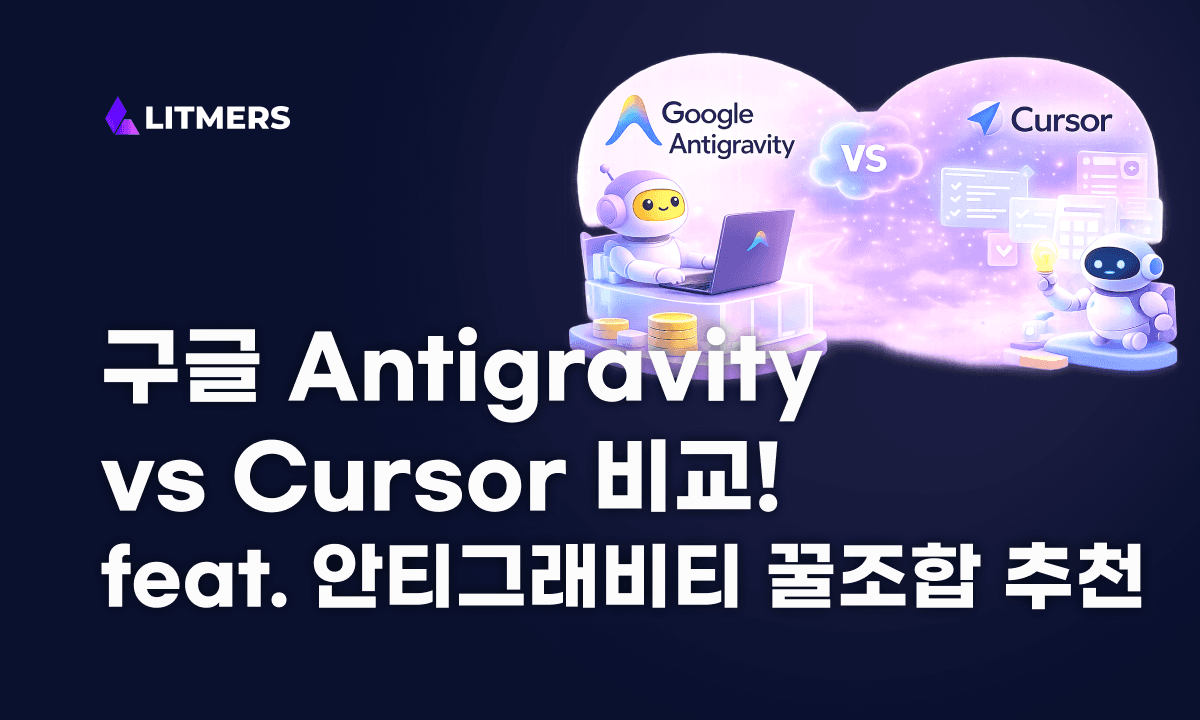
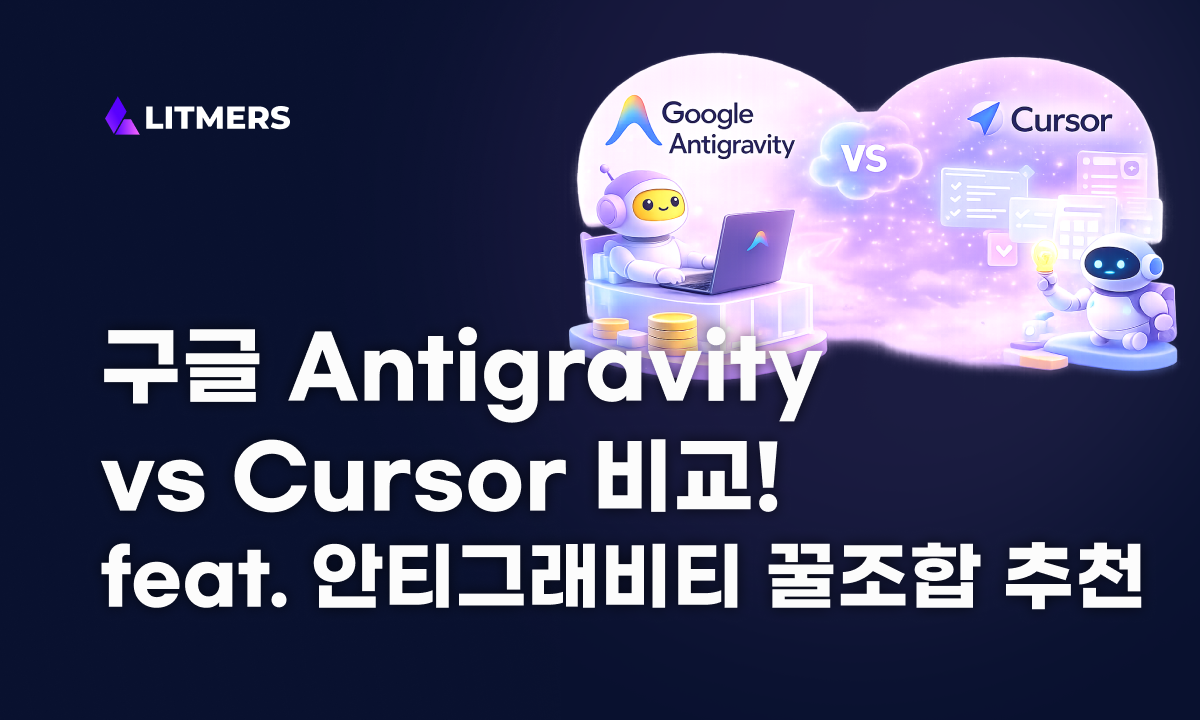
채팅(Chat)의 시대는 끝났다, 이제는 관리(Manage)다
커서를 충분히 써본 개발자라면, 이 도구가 얼마나 손을 빨라지게 하는지 체감하고 계실 겁니다. 구현 속도를 끌어올리고, 반복 작업을 줄이며, “지금 이 파일”을 빠르게 완성하는 데에는 커서만한 선택이 드뭅니다. 다만 프로젝트가 커지고 이해관계가 늘어날수록, 개발자는 손보다 머리가 먼저 지치기 시작합니다. 설계를 정리하고, 영향도를 계산하고, 테스트를 설계하고, 마지막으로 검증까지 끝내야 하니까요.
커서가 내 손을 빠르게 해줬다면, 안티그래비티는 내 머리를 대신해주는 방향으로 진화해왔습니다.
이 차이는 기능의 많고 적음이 아니라, 개발자의 역할을 어디에 두느냐의 문제로 이어집니다. 커서가 “내가 코딩을 더 잘 하게 만드는 도구”라면, 안티그래비티는 “내가 코딩을 시키는 방식으로 바꾸는 환경”에 가깝습니다. 그래서 Antigravity를 제대로 쓰려면, 단독 IDE로 바라보기보다 ‘관리’라는 관점에서 접근하는 편이 훨씬 이해가 빠릅니다.
이 글은 기능 소개에 머물지 않겠습니다. “그래서 실무에서 어떤 조합으로 굴려야 하는가”를 끝까지 정리해드릴 예정입니다. 특히 본론 3에서 ‘현업 꿀조합 BEST 4’를 표로 정리해두었으니, 먼저 그 파트를 목표로 읽으셔도 좋습니다.
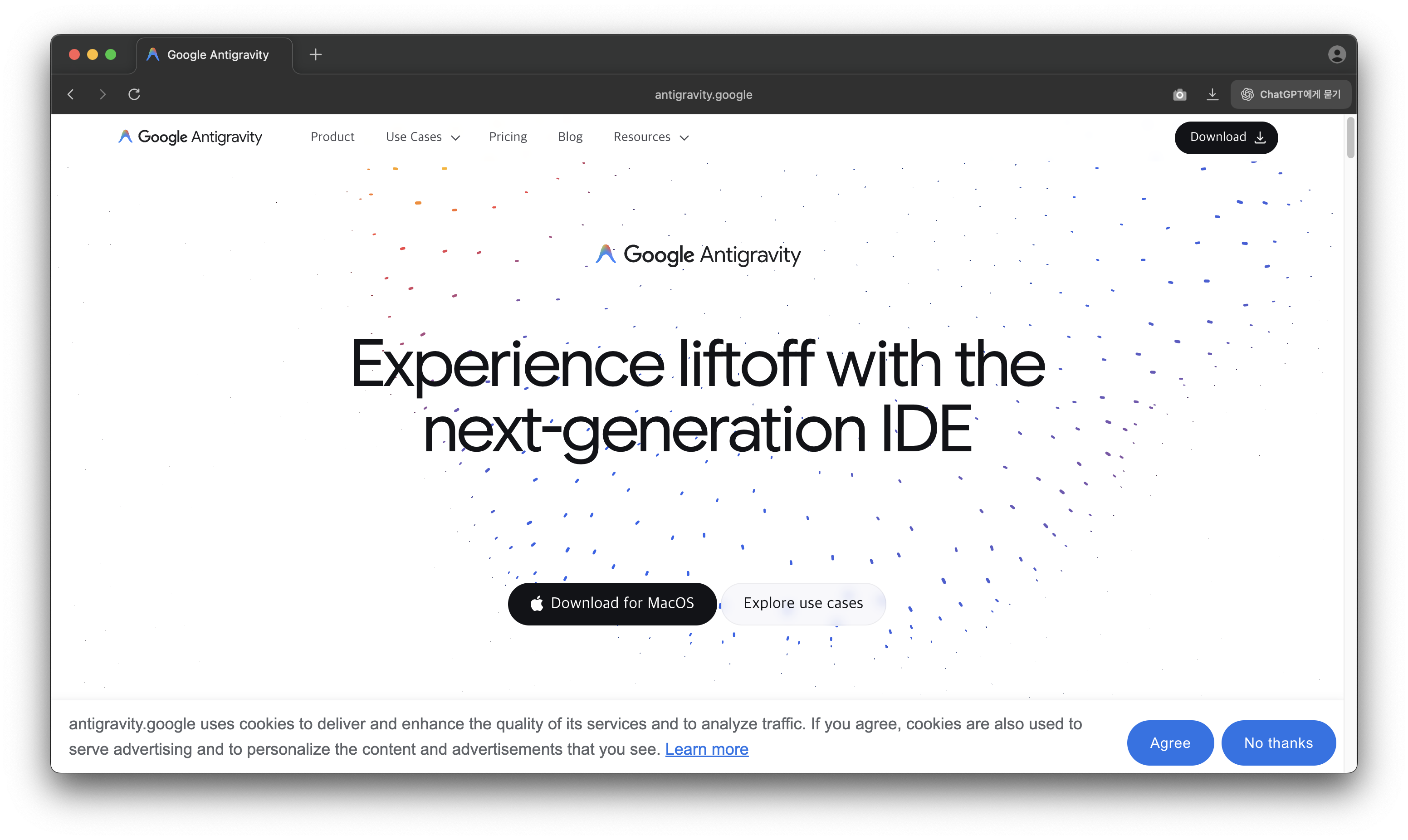
구글 안티그래비티 다운로드 바로가기
커서 사용자가 충격받는 안티그래비티만의 무기 2가지
1) RAG(검색)가 필요 없는 100만 토큰의 위엄
커서의 강점은 분명합니다. 지금 열려 있는 파일과 주변 문맥에서 빠르게 패턴을 잡고, 구현을 밀어붙이는 데 탁월하죠. 하지만 프로젝트가 커질수록 “어디에 무엇이 있었더라”를 떠올리거나, 여러 모듈 간 영향을 추적하는 시간이 늘어납니다. 이때 개발자의 병목은 타이핑이 아니라, ‘전체 구조를 머릿속에 올려놓는 일’로 이동합니다.
안티그래비티가 강한 지점은 ‘파일 단위’가 아니라 ‘프로젝트 단위’입니다.
Gemini 3 Pro가 내세우는 100만 토큰 컨텍스트는, 단순히 긴 텍스트를 넣을 수 있다는 의미가 아닙니다. 레거시 분석이나 대규모 리팩토링처럼 “전체 맥락을 잃으면 실패하는 작업”에서 초반 설계의 밀도가 달라집니다. 커서가 파일을 찾아 헤매는 동안, 안티그래비티는 프로젝트 전체를 머리에 올려둔 상태에서 시작하는 그림이 만들어집니다.
실제로 이 차이가 크게 드러나는 작업은 아래와 같습니다.
- 레거시 코드 분석: 함수 하나가 아니라 모듈 구조와 변경 배경까지 정리하는 작업
- 대형 리팩토링: 변경 영향도(impact), 테스트 전략, 롤백 플랜까지 함께 설계하는 작업
- 멀티 파일 작업: 중간에 맥락이 끊기면 사고가 나는 종류의 변경
이 구간에서 안티그래비티의 성격은 “빠른 코더”라기보다 “설계를 맡기는 파트너” 쪽에 더 가깝습니다. 손의 속도를 올리는 도구가 아니라, 설계 속도를 올리는 도구라는 표현이 더 정확합니다.
2) 내 눈앞에서 움직이는 브라우저: Browser Integration
안티그래비티를 “IDE”로만 이해하면 중요한 절반을 놓칩니다. 이 도구가 보여주는 가장 강한 장면은, 에이전트가 브라우저를 직접 제어하는 구간입니다. 버튼을 누르고, 폼을 채우고, 스크롤하고, 화면을 확인하면서 UI 동작을 검증합니다. 그리고 그 과정 자체를 스크린샷이나 브라우저 녹화 같은 형태로 남겨, “무엇을 했는지”를 사람이 확인할 수 있게 만들어 둡니다.
커서가 코드를 써주는 데 강하다면, 안티그래비티는 실행과 검증까지 끝내려는 쪽에 더 가깝습니다.
이 차이는 실무에서 특히 큽니다. 코드는 결국 ‘돌아가는지’가 핵심인데, 많은 도구들은 마지막 검증 단계에서 사람에게 다시 공을 넘기는 경우가 많습니다. 안티그래비티는 그 단계까지 에이전트가 가져가려는 설계가 기본값에 가깝습니다. 본문에는 꼭 “에이전트가 브라우저를 제어하는 화면(파란 테두리 강조)” 같은 이미지를 넣어두시길 권합니다. 개념을 설명하는 문장보다, 그 장면 한 장이 훨씬 빠르게 납득을 만들어 줍니다.
사용법: ‘채팅’이 아니라 ‘업무지시’로 바꾸는 3단 루틴
안티그래비티는 프롬프트를 잘 쓰는 도구라기보다, 일을 잘 “나누고 검증하는” 도구에 가깝습니다. 아래 3단 루틴만 잡아도, 체감이 빠르게 올라갑니다.
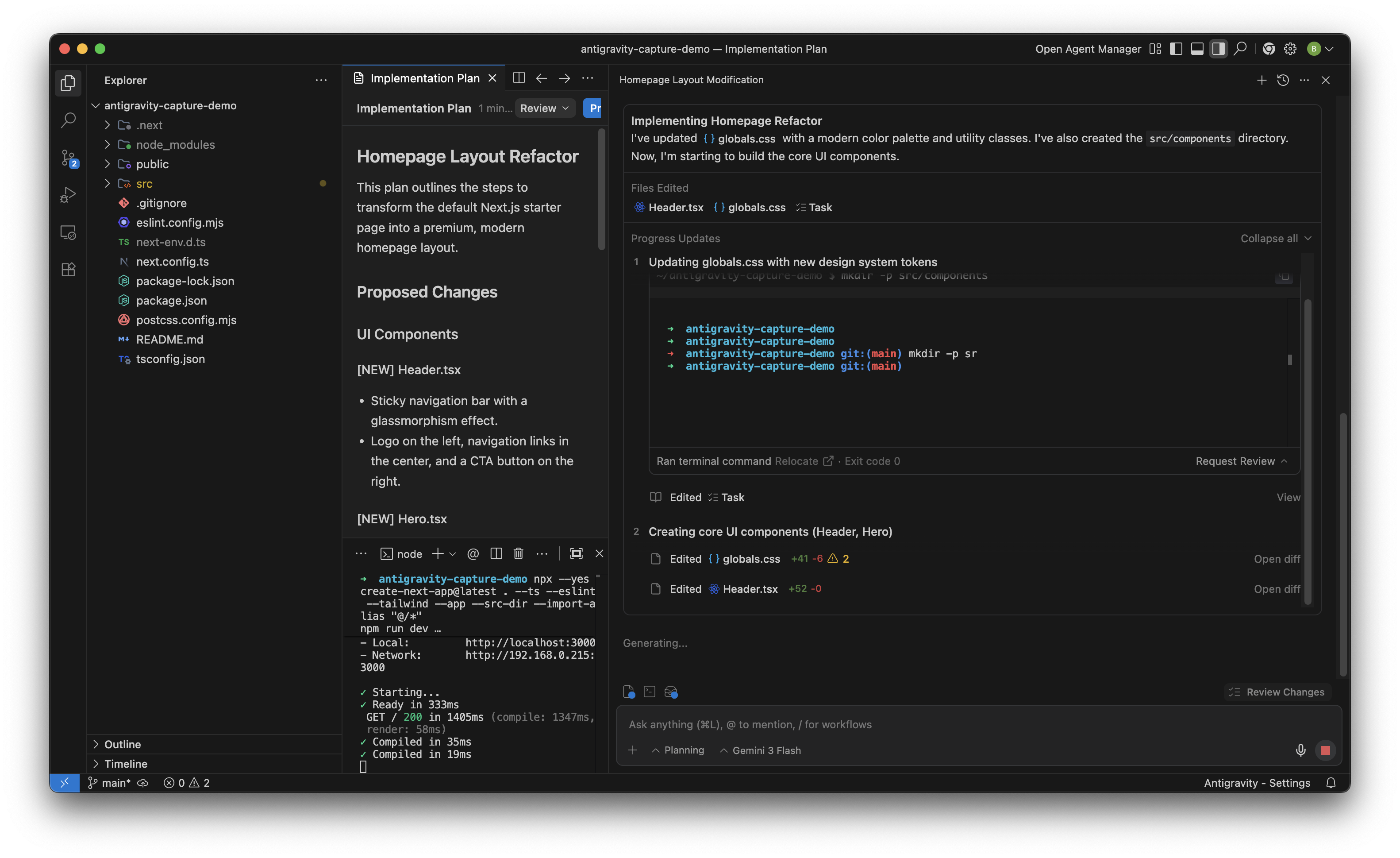
1. Plan 먼저 받기
“바로 구현”이 아니라 “먼저 계획을 써라”고 시킵니다. 구현 전 체크리스트와 리스크까지 포함하게 하면 더 좋습니다.
2. 승인/수정 코멘트 달기
계획(Artifacts)에 코멘트로 수정 요청을 달면, 비동기 코드 리뷰처럼 굴릴 수 있습니다. 이 단계가 신뢰를 만드는 핵심입니다.
3. 실행 + 증거(Artifacts)로 결과 받기
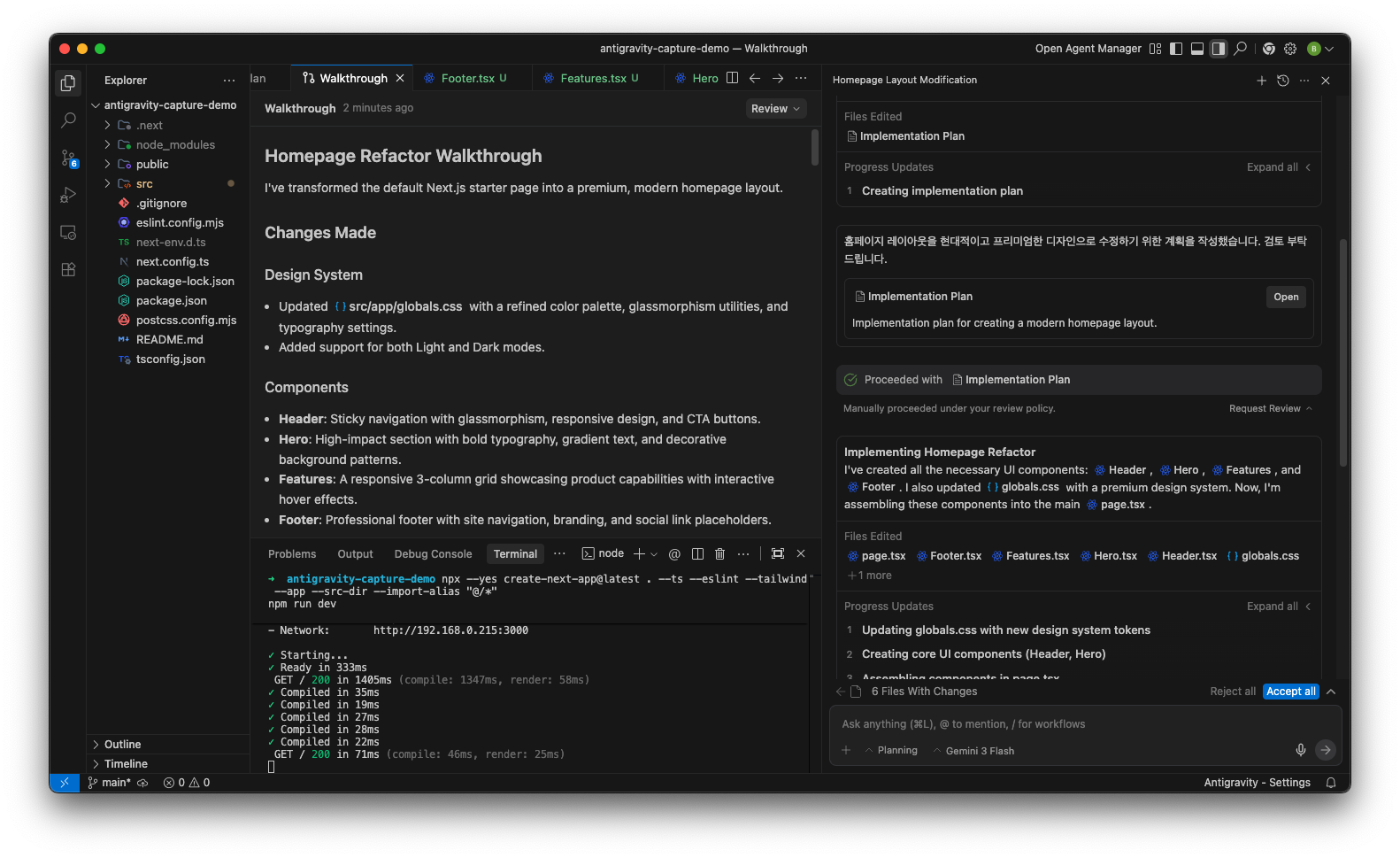
결과는 코드만 받지 말고, 변경 요약(Walkthrough), 스크린샷/브라우저 녹화 같은 “증거”를 함께 받는 편이 좋습니다.
안티그래비티의 핵심은 ‘답변’이 아니라 ‘검증 가능한 산출물’을 요구하는 습관입니다.
이 습관이 자리 잡히면, 도구가 느려도 “버리는 시간”이 줄어듭니다.
후기: 현업 개발자들이 “답답한데 지우진 못한다”는 이유
안티그래비티 후기는 대체로 극단으로 갈립니다. “이건 미래다”와 “너무 느리다”가 동시에 나오죠. 흥미로운 지점은, 불평이 많아도 삭제까지는 잘 안 간다는 점입니다. 이유는 명확합니다. 결과물이 ‘코드 한 덩어리’가 아니라, 계획→실행→검증의 흐름으로 나오기 때문입니다.
후기를 요약하면 보통 아래 세 가지로 정리됩니다.
- 브라우저 통합이 압도적: UI 테스트와 재현을 대신 해주는 순간, 생산성이 확 뛴다
- Artifacts가 신뢰를 만든다: 계획서와 변경 요약이 남아 “왜 이렇게 바뀌었는지”를 추적할 수 있다
- 느려도 설계가 좋다: 구현 속도는 답답할 수 있지만, 아키텍처/테스트 설계에서 얻는 이득이 크다
결국 안티그래비티는 ‘빠른 코딩 도구’가 아니라 ‘개발을 운영하는 도구’로 평가받는 쪽이 더 정확합니다.
그래서 속도만 기준으로 보면 불만이 커지고, 검증과 설계를 기준으로 보면 “지우기 어려운 도구”가 됩니다.
솔직한 단점 분석 (이런 분은 절대 쓰지 마세요)
기대가 큰 도구일수록 단점은 더 정확히 짚어야 합니다. 안티그래비티는 프리뷰 단계의 성격이 강하고, 그만큼 불편함이 있는 편입니다. 여기서 중요한 건 “단점이 있다”가 아니라, 어떤 사람에게는 그 단점이 치명적이라는 점입니다.
입력 지연(Input Lag)과 반응 속도에 민감한 분이라면 안티그래비티가 스트레스로 다가올 수 있습니다.
커서의 매력은 빠릿한 흐름과 끊김 없는 템포에 있는데, 안티그래비티는 브라우저 통합이나 대형 작업으로 들어갈수록 무거워지는 순간이 있습니다. 커뮤니티에서도 “답답하지만 결과물이 좋아서 참고 쓴다”는 반응이 반복적으로 보이는 이유가 여기입니다.
Quota(사용 제한)도 현실적으로 고려해야 합니다. 겉으로는 ‘리셋이 있다’는 설명이 붙지만, 실제 사용 경험에서는 작업 종류에 따라 소진 속도가 달라지고, 브라우저 기반 작업은 특히 비용이 크게 든다는 이야기가 많습니다. 그러니 실무에서는 정책을 낙관적으로 가정하기보다, 다음과 같은 운영 기준을 두는 편이 안전합니다.
- 브라우저 자동 검증은 필요한 순간에만 켜두기
- 대형 프롬프트는 단계적으로 쪼개서 작업시키기
- 중요한 변경 전에는 커밋을 남기고 롤백 경로를 확보하기
마지막으로, 프리뷰 단계의 불안정성은 단점이라기보다 운영 원칙으로 받아들이는 편이 좋습니다. 메인 업무에 바로 올인하기보다는, 샌드박스나 사이드 프로젝트에서 “내 팀의 프로세스에 어디까지 들어올 수 있는지”를 확인하면서 범위를 넓혀가는 접근이 더 현실적입니다.
안티그래비티, 혼자 쓰지 마세요 — 현업 개발자들의 ‘꿀조합’ BEST 4 (★ 핵심 섹션)
안티그래비티는 단독으로 써도 인상적이지만, 진짜 효율은 다른 도구들과 섞을 때 나옵니다. 정확히 말하면, 내가 이미 잘 쓰는 도구의 장점은 살리고, 그 도구가 약한 구간을 안티그래비티가 메우게 하면 됩니다. 이 관점만 잡히면 “왜 사람들이 느리다고 하면서도 지우지 못하는지”가 이해됩니다.
안티그래비티는 ‘단독 IDE’보다, 기존 스택의 약점을 보완하는 ‘개발 팀장’으로 둘 때 가장 효율적입니다.
아래 표는 이 글의 핵심 요약입니다. 검색 스니펫을 노린다면, 표 위아래에 설명을 붙이는 방식이 유효합니다.
조합 (Combo)추천 역할 (Role)핵심 키워드
Cursor + Antigravity
하이브리드 코딩
속도 + 지능
v0 + Antigravity
UI/UX 통합
디자인 자동화
Supabase + Antigravity
백엔드 구축
스키마 최적화
Warp + Antigravity
성능 최적화
쾌적한 터미널
조합 1) Cursor + Antigravity (속도와 두뇌의 공존)
Cursor를 버릴 수 없는 이유는 분명합니다. 구현 속도와 수정 템포가 탁월하니까요. 이 조합은 그 장점을 그대로 살리되, 설계·테스트·검증을 Antigravity에 넘기는 방식입니다. Cursor로는 단순 구현과 반복 작업을 밀고, Antigravity로는 아키텍처 설계, 리팩토링 플랜, 테스트 전략, 그리고 브라우저 기반 검증을 맡기는 식입니다.
이 조합을 실무적으로 굴리는 프롬프트는 “구현해줘”가 아니라 “검증해줘”에 가깝습니다. 예를 들면 이런 흐름이 좋습니다. PR이나 변경사항을 던져주고, 영향도와 테스트 우선순위를 P0/P1/P2로 나눠달라고 요청합니다. 그리고 가능한 시나리오는 브라우저에서 직접 검증하고, 결과를 Artifacts로 남기게 하세요. 이때부터 개발자는 ‘코더’라기보다 ‘리드’에 가까운 역할로 이동합니다.
조합 2) v0.dev + Antigravity (프론트엔드 치트키)
프론트엔드는 “빨리 보고 빨리 고치는” 쪽이 이득입니다. v0로 UI 초안을 빠르게 만들고, Antigravity로 상태관리·비즈니스 로직 연결·라우팅·데이터 패칭을 정리하면 속도가 붙습니다. 특히 Antigravity의 브라우저 통합은 UI가 실제로 동작하는지를 확인하는 데 강점이 있으니, 화면과 로직을 분리해서 관리할 때 효율이 더 좋아집니다.
디자인 감각이 부족한 1인 개발자, 혹은 PM 성향의 개발자라면 이 조합이 체감이 큽니다. UI는 v0가 던져주고, Antigravity가 “작동하는 제품”으로 엮어주는 구조가 되기 때문입니다.
조합 3) Supabase + Antigravity (백엔드 자동화)
백엔드에서 사고가 자주 나는 지점은 대체로 인증/권한/RLS입니다. 이 영역을 Antigravity에 맡길 때 핵심 연결고리는 MCP입니다. 에이전트가 외부 도구와 안전하게 통신하고, 스키마나 문서를 읽고, 필요한 작업을 실행하는 통로로 MCP를 둔다는 그림입니다.
Supabase 조합의 핵심 가치는 ‘스키마를 읽고 보안 정책까지 한 번에 정리한다’는 점입니다.
실전에서는 역할(Role)을 guest/user/admin처럼 명확히 나누고, 최소 권한 원칙으로 RLS를 설계하게 하세요. 그 다음 테스트 시나리오를 만들고, 변경 사항은 Migration 단위로 정리하게 하면 검증 가능성이 크게 올라갑니다. “빠르게 만들기”만이 아니라 “안전하게 만들기”로 이동하는 포인트가 여기입니다.
조합 4) Warp + Antigravity (터미널 성능 보완)
Antigravity는 무거운 작업을 돌릴수록, 터미널 경험이 흐름을 끊는 순간이 생깁니다. 구형 맥북이거나, 내장 터미널이 답답하게 느껴지는 분이라면 Warp 같은 전용 터미널을 별도로 두고, Antigravity에는 지시·설계·검증을 맡기는 편이 체감상 훨씬 쾌적합니다. 서버 관리나 로그 확인 같은 루틴은 빠른 터미널에서 처리하고, Antigravity에는 “무엇을 해야 하는지”를 정리해 시키는 형태로 역할을 나누면 됩니다.
에이전트 매니저(Agent Manager)로 ‘진짜 일’ 시키는 법
안티그래비티를 “채팅 기반 코딩 도구”로만 쓰면, 그 잠재력의 절반만 쓰는 셈입니다. 이 도구가 겨냥하는 역할은 ‘코딩 도우미’가 아니라 ‘업무를 수행하고 증거를 남기는 팀원’이기 때문입니다. 그래서 실무에서의 사용법은 자연스럽게 “대화”에서 “업무지시서”로 옮겨갑니다.
먼저, 작업을 Artifacts 중심으로 내리세요. 단순히 답변을 받는 대신, 계획(Implementation Plan), 체크리스트(Task List), 요약(Walkthrough) 같은 산출물을 남기게 하는 방식입니다. 사람이 신뢰를 쌓는 방식과 비슷합니다. 무엇을 할지 먼저 보여주고, 그다음 실행하고, 마지막에 변경사항을 정리합니다. 여기에 코멘트로 피드백을 달면, 비동기 코드 리뷰처럼 굴릴 수도 있습니다.
그다음은 병렬 작업입니다. Manager View를 ‘미션 컨트롤’로 보고, 에이전트별 책임을 분리하면 속도와 품질이 함께 올라갑니다. 예를 들어 Agent A는 프론트 수정과 브라우저 검증을 맡고, Agent B는 API/DB 변경과 테스트를 담당하게 둘 수 있습니다. 나는 두 결과를 병합 가능한 형태로 조율하고, 충돌과 우선순위를 관리하면 됩니다.
- Agent A: UI 수정 + 브라우저 시나리오 검증 + 스크린샷/녹화 산출
- Agent B: API/DB 변경 + 테스트 작성/실행 + 변경 요약 산출
- 개발자(본인): 승인/우선순위/리스크 관리 + 머지 기준 정의
이 구조가 자리 잡히면, 개발자는 코드를 쓰는 사람에서 ‘일을 시키고 검증하는 사람’으로 이동합니다.
여기에 Agent Skills까지 붙으면 반복 작업과 팀 규칙을 패키징해 재사용할 수 있게 됩니다. 한 번 정리해두면, 에이전트가 매번 같은 방식으로 일하도록 강제할 수 있다는 점에서 “팀의 운영 표준화”에 가까운 효과가 나옵니다.
바이브 코딩(Vibe Coding)의 종착역은 “지시하는 개발자”다
안티그래비티가 흥미로운 이유는 결국 하나입니다. 개발이 “코드를 잘 치는 일”에서 “일을 끝까지 완주시키는 일”로 바뀌고 있다는 신호를 가장 극단적으로 보여주기 때문입니다. 계획을 세우고, 실행하고, 브라우저로 검증하고, 그 과정을 아티팩트로 남기는 흐름은 분명히 강력합니다.
하지만 실제로 많은 팀은 여기서부터 막힙니다. 에이전트가 만들어 준 결과물을 어떤 기준으로 승인할지, 브라우저 자동 검증을 어디까지 열어둘지, 테스트와 보안 점검을 누가 어떤 순서로 책임질지가 정리되지 않으면, 도구가 좋아도 품질이 들쭉날쭉해지기 쉽습니다. 특히 외주나 협업처럼 이해관계자가 늘어나는 상황에서는 “빠르게 만든다”보다 “일관되게 검증한다”가 더 중요한 문제가 되기도 합니다.
리트머스는 AI·바이브코딩 기반 실전 외주개발을 하면서, 이런 구간을 프로세스와 산출물 중심으로 정리해온 팀입니다. 요구사항을 구조화하고, 계획과 검증 기준을 먼저 세운 뒤, 테스트·보안·리뷰까지 포함해 완주하는 방식으로 속도와 안정성을 함께 맞춥니다. 우리 프로젝트가 바이브코딩 외주에 적합한지 검토해드립니다. 지금 바로 리트머스에 문의해 보세요!
함께 읽으면 좋은 글
AI 코딩 도입, 이렇게 시작해야 안전합니다: 현실 기반 체크리스트
이 글을 읽고 “안티그래비티 같은 도구를 실제 업무에 붙일 때, 어디서부터 어떤 순서로 도입해야 가장 안전할까?”와 같은 고민이 시작된 분들은, 위 글도 함께 읽어보시길 추천드립니다.
도입 과정에서 자주 터지는 문제를 체크리스트로 먼저 정리하면, 무엇부터 실험하고 무엇을 고정해야 할지의 순서를 잡을 수 있습니다. 도입 초기에 흔히 생기는 시행착오를 크게 줄여 보세요!